
O&O DiskRecovery 14 Professional Edition предназначена для восстановления удалённых файлов, потерянных папок и данных с накопителей, структура которых была повреждена или отформатирована. Программа работает с внутренними дисками, отдельными разделами, SSD, внешними HDD, USB-флешками, картами памяти и другими носителями, которые Windows определяет как доступные накопители. Она пригодится после случайного удаления документов, очистки корзины, форматирования не того раздела, повреждения файловой системы, вирусной атаки или программного сбоя.
Рабочий процесс построен как пошаговый мастер. Пользователь выбирает накопитель, отмечает методы поиска, при необходимости ограничивает перечень форматов, запускает сканирование, просматривает найденные файлы и сохраняет нужные объекты в другую папку. Программа не сводится к простому поиску записей в корзине: в ней объединены три технологии анализа, предусмотрены отдельные параметры для глубокого сканирования, работа с образами O&O DiskImage, сохранение незавершённого сеанса и создание собственных сигнатур.
O&O DiskRecovery подходит для домашнего восстановления фотографий и документов, но не ограничивается разовыми бытовыми задачами. Для администраторов и сервисных специалистов предусмотрены отдельные редакции с другими условиями лицензирования. При этом даже Professional Edition требует внимательного обращения с исходным накопителем: после обнаружения потери данных нельзя продолжать запись на тот же диск, а восстановленные файлы нельзя сохранять обратно на исходный раздел.
Что представляет собой O&O DiskRecovery
O&O DiskRecovery — программа восстановления данных для Windows с интерфейсом мастера. Каждый этап вынесен на отдельный экран: начало нового сеанса, выбор накопителя, выбор алгоритмов, настройка фильтров, сканирование, отбор найденных объектов, указание папки назначения и сохранение файлов.
Программа выполняет анализ в режиме чтения. Во время поиска она не изменяет содержимое исходного диска и не исправляет его файловую систему. Найденные объекты записываются на другой носитель, в отдельный раздел или в сетевую папку. Такой подход снижает риск перезаписи областей, где ещё сохраняются удалённые данные.
Основная задача O&O DiskRecovery — не ремонт Windows, не проверка SMART и не восстановление работоспособности физически неисправного оборудования. Программа ищет файлы, которые остаются доступными для чтения на уровне накопителя. Если данные уже физически перезаписаны, вернуть исходное содержимое нельзя. Частично перезаписанный файл сохраняется неполным и после восстановления открывается с ошибками либо не открывается вовсе.
Для каких ситуаций подходит программа
O&O DiskRecovery используют в нескольких типовых сценариях:
документы удалены вручную, а корзина уже очищена;
фотографии стёрты с USB-флешки или карты памяти;
нужный раздел случайно отформатирован;
Windows предлагает отформатировать накопитель перед использованием;
файловая система повреждена после программного сбоя;
часть папок исчезла после вирусной атаки;
установленная поверх прежней системы Windows скрыла часть ранее сохранённых данных;
структура каталогов повреждена, но накопитель остаётся доступным для чтения;
требуется провести анализ копии диска, не обращаясь повторно к исходному устройству.
Программа восстанавливает файлы с накопителей, которые Windows распознаёт как диски. Карта памяти фотоаппарата, подключённая через кардридер, или USB-флешка отображаются в том же списке, что и внутренние разделы. Для цифровой камеры действует то же правило: устройство должно быть доступно в Windows как накопитель.
В каких случаях программа не заменяет лабораторное восстановление
Программное восстановление уместно, когда носитель определяется системой и остаётся доступным для чтения. При механическом повреждении HDD, повторяющихся отключениях накопителя, посторонних звуках, резком падении скорости чтения или постоянных ошибках доступа дальнейшее сканирование создаёт дополнительную нагрузку на устройство. Для такого сценария важнее сначала получить образ диска либо передать носитель специалистам.
O&O DiskRecovery не возвращает файлы, удалённые через O&O SafeErase. Безопасное стирание предназначено именно для уничтожения данных без возможности последующего восстановления. Не следует ожидать результата и после перезаписи нужных секторов новыми файлами.
Что нужно сделать сразу после удаления файлов
Успех восстановления зависит не только от выбранной программы, но и от действий после обнаружения проблемы. Удаление файла не означает мгновенное исчезновение его содержимого с накопителя: операционная система освобождает место для будущей записи. Пока соответствующие области не заняты новыми данными, O&O DiskRecovery сохраняет шанс обнаружить и восстановить объект.
После потери данных следует прекратить любую запись на затронутый диск. Нельзя устанавливать программы, распаковывать архивы, копировать файлы, обновлять приложения, сохранять документы или продолжать обычную работу в браузере. Даже небольшая запись способна занять область, где находилась часть удалённого документа или фотографии.
Порядок действий перед запуском
Проверьте корзину Windows. Если файл находится там, восстановите его штатными средствами системы.
Закройте программы, которые записывают данные на диск.
Не устанавливайте O&O DiskRecovery на раздел, с которого требуется вернуть файлы.
Подключите второй накопитель для сохранения результата.
Для систем с одним разделом подготовьте USB-флешку, внешний HDD или сетевую папку.
При нестабильной работе диска сначала создайте образ и анализируйте копию.
Не форматируйте раздел повторно, даже если Windows предлагает это сделать.
Не запускайте утилиты очистки, дефрагментации или исправления файловой системы до завершения восстановления.
Если программа была установлена заранее, её запускают сразу после обнаружения потери данных. Если установка отсутствует, используют Instant-Installation: аварийную копию создают на другом компьютере и переносят на внешний носитель. Этот режим позволяет избежать обычной установки на проблемный ПК.
Интерфейс O&O DiskRecovery
В O&O DiskRecovery нет перегруженной панели с десятками служебных вкладок. Основные операции распределены по последовательным экранам мастера. На каждом шаге пользователь принимает одно решение: выбирает накопитель, методы анализа, типы файлов или папку назначения.
После запуска открывается стартовое окно Data Recovery. Из него начинается новый сеанс восстановления, загружается ранее сохранённый поиск или подключается образ диска.
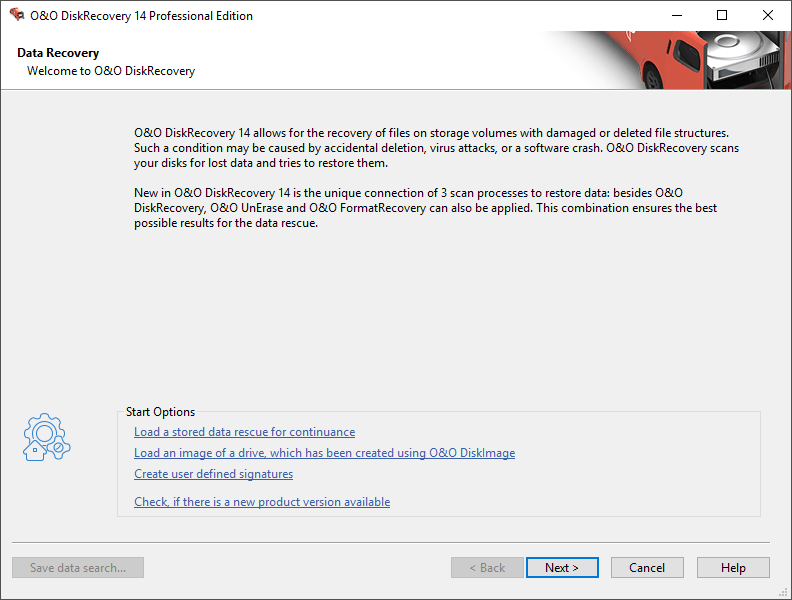
В блоке Start Options расположены три ссылки:
Load a stored data rescue for continuance — продолжение ранее сохранённого поиска;
Load an image of a drive, which has been created using O&O DiskImage — подключение образа диска;
Create user defined signatures — создание собственной сигнатуры формата.
Ниже размещена ссылка Check, if there is a new product version available. Для обычного нового сеанса достаточно перейти дальше кнопкой Next >. Кнопка Save data search... становится полезной после запуска анализа и при работе с найденными результатами. Справка открывается кнопкой Help или клавишей F1.
Выбор диска или раздела
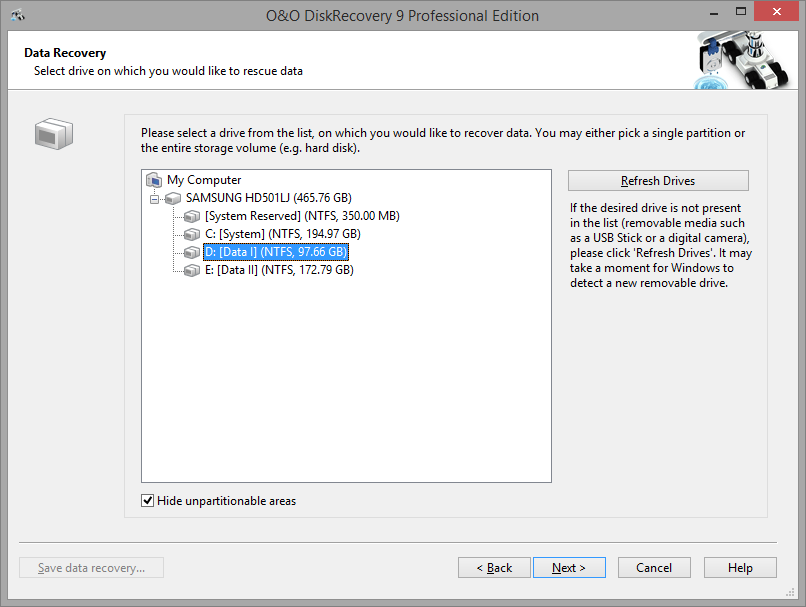
На втором экране мастер показывает дерево устройств. В нём перечислены физические накопители, разделы, системные области и нераспределённое пространство. Пользователь выбирает как один раздел, так и весь диск целиком.
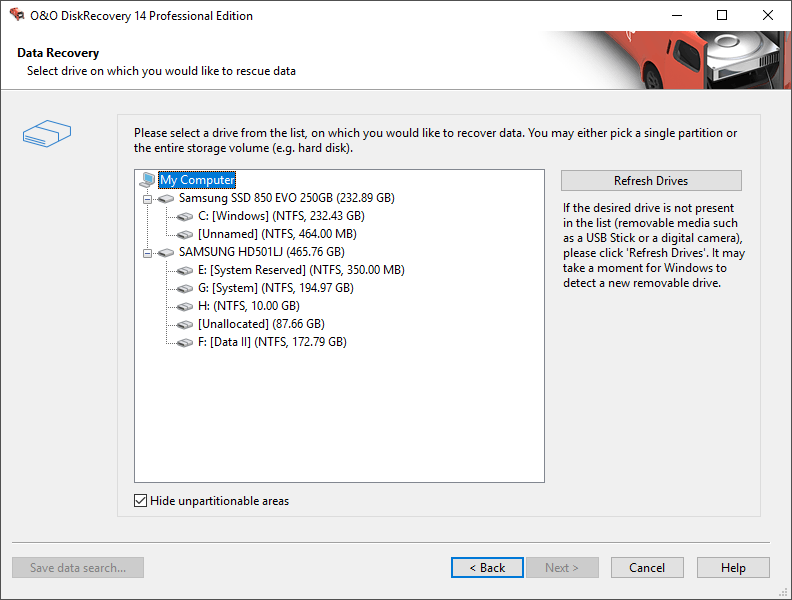
В списке отображаются буква раздела, файловая система и объём. Нераспределённые области обозначаются как Unallocated, а доступные для анализа области без обычной структуры раздела — как RAW. Флажок Hide unpartitionable areas скрывает области, которые нельзя разбить на разделы. Для стандартного поиска менять эту настройку не требуется.
Кнопка Refresh Drives повторно считывает список устройств. Она нужна, если USB-флешка, карта памяти или внешняя камера были подключены уже после запуска программы. После обновления новый носитель появляется в дереве накопителей.
Выбор зависит от задачи:
| Ситуация | Что выбирать |
|---|---|
| Удалена папка с диска D: | Раздел D: |
| Очищена карта памяти | Раздел подключённой карты |
| Удалён раздел или повреждена его структура | Весь физический диск |
| Windows показывает область как RAW | RAW-область или физический диск |
| Нужны файлы с внешнего HDD | Раздел внешнего накопителя либо весь диск |
| Требуется анализ нескольких носителей | Нужные устройства в дереве накопителей |
Сканирование одного раздела сокращает объём анализа и упрощает сортировку результатов. Анализ физического диска полезнее, если структура разделов повреждена, прежний том удалён или расположение данных неизвестно.
Три встроенных алгоритма поиска
Главное отличие O&O DiskRecovery от простого восстановления удалённых файлов — сочетание трёх алгоритмов. На экране Advanced options for the search каждый метод включается отдельным флажком.
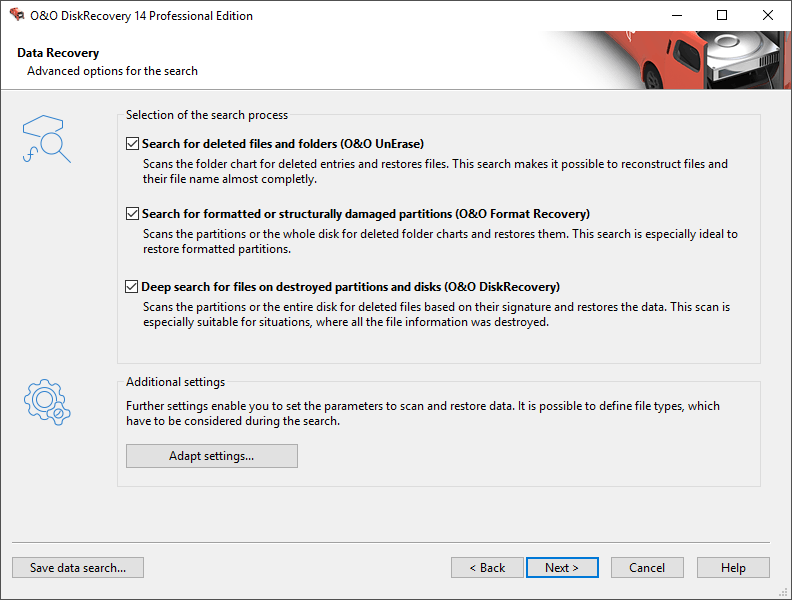
По умолчанию программа использует все три метода. Такой режим даёт наиболее полный набор найденных объектов, но требует больше времени и системной памяти. Для простой задачи допускается оставить один алгоритм, а при недостаточном результате повторить поиск с дополнительными методами.
Search for deleted files and folders (O&O UnErase)
Алгоритм O&O UnErase предназначен для быстрого поиска удалённых файлов и папок. Он анализирует записи файловой системы и подходит для ситуации, когда данные удалены недавно, а сам раздел не был отформатирован или серьёзно повреждён.
Этот метод уместен после очистки корзины, случайного удаления каталога или потери отдельных документов на исправном диске. Он работает быстрее остальных алгоритмов и сохраняет исходные имена там, где соответствующая информация остаётся доступной.
У O&O UnErase есть ограничение: он не всегда находит данные, если структура файловой системы уничтожена. При форматировании раздела или отсутствии каталогов к нему добавляют O&O FormatRecovery и секторный поиск O&O DiskRecovery.
Search for formatted or structurally damaged partitions (O&O FormatRecovery)
Алгоритм O&O FormatRecovery ориентирован на отформатированные и структурно повреждённые разделы. Он ищет данные в случаях, когда информация о папках отсутствует полностью или частично. Дополнительная задача метода — обнаружение и пропуск дефектных секторов на доступном для чтения накопителе.
O&O FormatRecovery используют после ошибочного форматирования, повреждения структуры тома, сбоя файловой системы или ситуации, когда Windows требует отформатировать диск перед открытием. Восстановление после форматирования требует больше времени, чем поиск недавно удалённого файла, потому что программе приходится собирать информацию без опоры на обычное дерево каталогов.
Метод не предназначен для реконструкции данных с разделов BitLocker, если структура зашифрованного тома недоступна. Шифрование меняет характер задачи: без корректного доступа к содержимому накопителя сигнатурный поиск не возвращает исходные файлы.
Deep search for files on destroyed partitions and disks (O&O DiskRecovery)
Третий алгоритм носит то же имя, что и программа: O&O DiskRecovery. Это глубокий секторный анализ по сигнатурам. Он просматривает накопитель и ищет характерные последовательности байтов, связанные с известными типами файлов.
Такой подход особенно важен, когда прежняя файловая система разрушена, раздел отформатирован или записи о файлах отсутствуют. Сигнатурное восстановление возвращает содержимое независимо от обычной структуры папок, но не гарантирует сохранение исходных имён и расположения каталогов. В результатах появляются файлы, сгруппированные по типам и алгоритмам обнаружения.
Как выбирать методы поиска
| Сценарий | O&O UnErase | O&O FormatRecovery | O&O DiskRecovery |
|---|---|---|---|
| Файл случайно удалён, корзина очищена | Да | Дополнительно | Дополнительно |
| Раздел отформатирован | Нет как единственный метод | Да | Да |
| Windows предлагает форматирование диска | Нет как единственный метод | Да | Да |
| Файловая система отсутствует | Нет | Да | Да |
| Нужен быстрый первичный поиск | Да | Нет | Нет |
| Быстрый поиск не дал результата | Да | Да | Да |
| Нужен секторный поиск по сигнатурам | Нет | Дополнительно | Да |
| На диске много повреждённых областей, но он читается | Дополнительно | Да | Дополнительно |
Для первой попытки после обычного удаления разумно начать с O&O UnErase. Если нужные файлы не найдены, второй проход выполняют со всеми тремя алгоритмами. После форматирования или повреждения структуры раздела сразу включают полный набор методов.
На накопителях с большим количеством найденных объектов одновременная работа трёх алгоритмов требует больше памяти. Если один из методов не завершает анализ или результаты выглядят неполными, программу запускают повторно с парой O&O UnErase + O&O FormatRecovery либо O&O UnErase + O&O DiskRecovery.
Дополнительные настройки сканирования
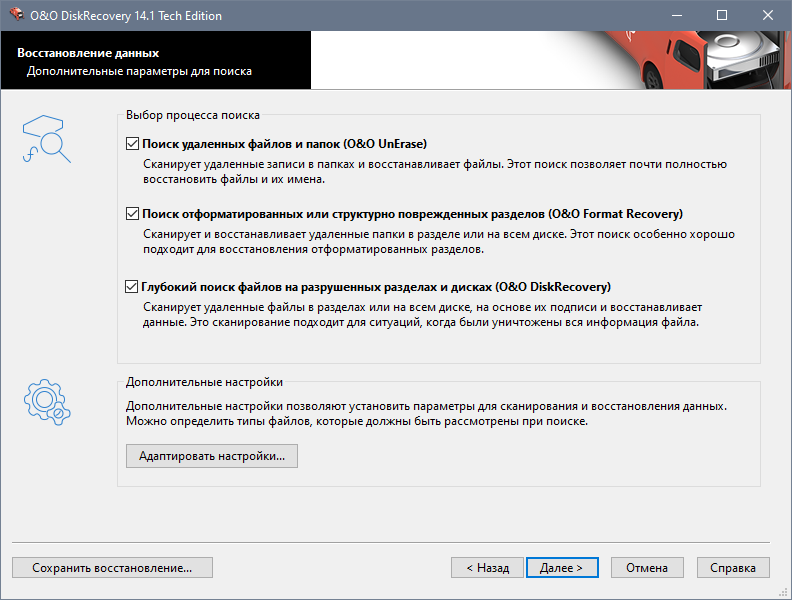
Под списком методов расположена кнопка Adapt settings.... Она открывает дополнительные параметры анализа. Менять их перед каждым запуском не требуется: стандартные настройки подходят для большинства задач. Точная настройка полезна при поиске определённого формата, при работе с отформатированным разделом и при необходимости уменьшить объём результатов.
O&O DeepScan
Параметр Maximum Scan Depth for Recovering Data (O&O DeepScan) повышает глубину анализа. Программа уделяет дополнительное внимание небольшим файлам и точнее определяет исходный размер найденных объектов.
Без этого режима восстановленный файл иногда получает размер больше исходного. Это приводит к лишнему расходу места и ошибкам при открытии. O&O DeepScan снижает риск такого результата, но увеличивает продолжительность сканирования. Параметр включён по умолчанию.
O&O DeepScan особенно полезен для папок с большим количеством небольших документов, конфигурационных файлов, исходных текстов и изображений малого размера. Для быстрого предварительного поиска на исправном разделе его отключение сокращает время ожидания, но после недостаточного результата режим следует вернуть.
O&O SmartScan
Параметр Ignoring Existing Files (O&O SmartScan) исключает существующие файлы из результатов. Программа сосредотачивается на удалённых объектах и не добавляет в итоговый список данные, которые уже доступны обычным способом.
O&O SmartScan уменьшает объём ручной сортировки. На рабочем диске с тысячами сохранённых фотографий, документов и служебных файлов это особенно заметно: вместо смешанного перечня пользователь получает список объектов, которые относятся к восстановлению.
Параметр доступен при выборе раздела. Если выбран весь физический диск, USB-устройство или другой носитель целиком, O&O SmartScan не отображается.
O&O RawScan
Параметр Leaving Out the File System During the Scan (O&O RawScan) заставляет программу не учитывать текущую файловую систему раздела. Режим используют после форматирования, особенно если тип файловой системы изменился: например, прежний FAT-раздел был переформатирован в NTFS.
O&O RawScan повышает глубину анализа, но увеличивает его продолжительность. Параметр доступен только при сканировании раздела. Для физического диска или USB-устройства целиком программа не показывает этот флажок.
Ограничение размера файлов
В дополнительных настройках задаётся максимальный размер восстанавливаемых файлов. Значение выбирается в диапазоне от 1 до 1024 МБ. Без ограничения программа анализирует все доступные объекты независимо от размера.
Этот параметр полезен в узком сценарии. Если требуется вернуть только документы, небольшие изображения или текстовые файлы, ограничение исключает крупные видео, образы и архивы. При поиске видеозаписей, резервных копий и больших архивов ограничение использовать нельзя.
Минимальная длина текстовых файлов
O&O DiskRecovery распознаёт текстовые документы, HTML-файлы и исходные тексты программ. В настройках задаётся минимальная длина таких объектов. Стандартное значение — 512 символов, минимальное — 16 символов.
Снижение порога увеличивает количество найденных мелких фрагментов и продолжительность поиска. Для восстановления полноценных документов стандартное значение удобнее. Уменьшение порога оправдано при поиске коротких заметок, небольших конфигурационных файлов или фрагментов исходного кода.
Форматы файлов и фильтрация
O&O DiskRecovery распознаёт более 400 типов файлов и их разновидностей. Перечень охватывает документы Microsoft Office, изображения, мультимедиа, архивы и специализированные форматы. Среди примеров — Word, Excel, Access, SVG, JPEG, BMP, TIFF, AVI, MPEG, MP3, WAV, MP4, ZIP и 7z.
Перед запуском анализа программа позволяет оставить все известные форматы или ограничить поиск выбранными типами. Для этого в дополнительных настройках открывается вкладка File types.
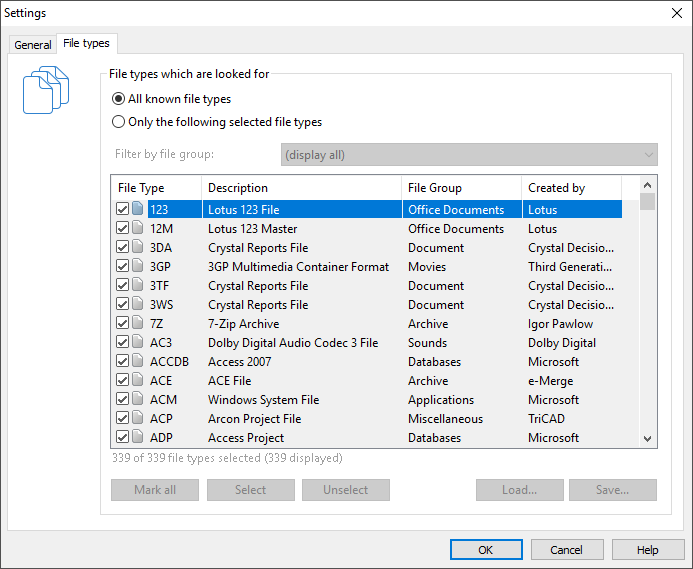
В верхней части окна доступны два режима:
All known file types — искать все известные форматы;
Only the following selected file types — учитывать только отмеченные типы.
Таблица содержит расширение, описание, группу и сведения о создателе формата. Список фильтруется по группам: документы, архивы, базы данных, мультимедиа, системные файлы и другие категории. Кнопки Mark all, Select и Unselect управляют отметками. Через Save... сохраняется схема выбранных форматов, а через Load... загружается ранее созданный набор.
Когда ограничивать список форматов
По умолчанию допустимо оставить All known file types и отфильтровать результаты после сканирования. Этот подход проще, когда пользователь не знает точное расширение нужного документа или хочет вернуть всю удалённую папку.
Ручной выбор форматов полезен в трёх случаях:
Нужны только фотографии с карты памяти. В списке оставляют графические форматы камеры.
Требуется найти документы после ошибочного удаления рабочей папки. Из поиска исключают видео, аудио и архивы.
На большом диске нужно сократить продолжительность глубокого анализа и объём результатов.
Для продолжения сканирования должен быть отмечен хотя бы один тип файла.
Собственные сигнатуры
Стандартного списка достаточно для распространённых документов, изображений и мультимедиа. Для редкого формата пользователь создаёт собственную сигнатуру. На стартовом экране для этого предназначена ссылка Create user defined signatures.
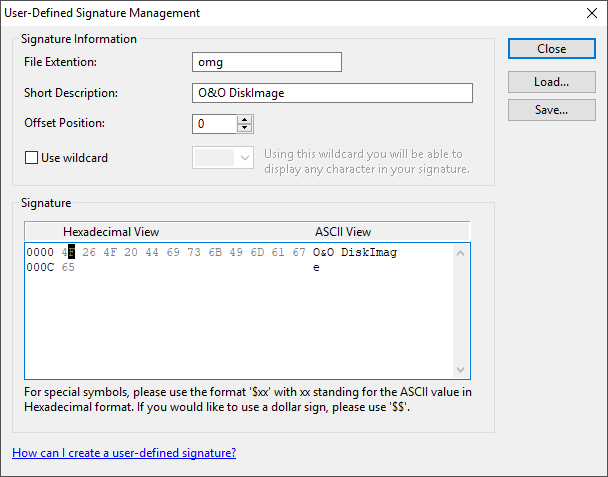
В окне User-Defined Signature Management заполняются поля:
| Поле | Назначение |
|---|---|
| File Extension | Расширение нового типа файла |
| Short Description | Краткое описание |
| Offset Position | Смещение сигнатуры от начала файла |
| Use wildcard | Использование символа-заполнителя |
| Signature | Характерная последовательность байтов или символов |
| Hexadecimal View | Шестнадцатеричное представление |
| ASCII View | Текстовое представление |
Для создания сигнатуры нужны несколько примеров одного формата и HEX-редактор. Пользователь сравнивает файлы, находит совпадающую последовательность и вводит её в поле Signature. Если сигнатура начинается с первого байта, в Offset Position задаётся 0. Для позиции после первых символов используется соответствующее смещение.
Непечатаемые символы вводятся через шестнадцатеричные значения. Например, перевод строки с кодом 0D записывается как $0D. Сочетание $$ обозначает обычный знак доллара. Готовая сигнатура сохраняется кнопкой Save....
Собственные сигнатуры полезны при восстановлении файлов специализированного приложения, редких контейнеров и внутренних форматов, отсутствующих в стандартном перечне. Они не заменяют структуру каталога, но позволяют добавить новый тип в секторный поиск.
Как восстановить удалённые файлы в O&O DiskRecovery
Процесс восстановления состоит из последовательных этапов. Для обычного удаления достаточно выбрать раздел, оставить стандартные настройки и проверить результаты. После форматирования или повреждения структуры диска требуется полный набор алгоритмов и более тщательная фильтрация.
Шаг 1. Подготовьте второй накопитель
До запуска убедитесь, что восстановленные файлы будут сохранены не на исходный раздел. Для системного диска C: используйте внешний HDD, USB-флешку достаточного объёма, другой внутренний диск или сетевую папку.
Если потерянные данные находились на внешнем носителе, результат сохраняйте на внутренний диск компьютера либо на другой внешний накопитель. Не выбирайте папку на той же карте памяти или флешке.
Шаг 2. Запустите новый сеанс
На стартовом экране нажмите Next >. Ссылки в блоке Start Options нужны только для особых сценариев:
продолжение сохранённого поиска;
подключение образа O&O DiskImage;
создание собственной сигнатуры.
Для первого поиска после удаления документов или фотографий переходите сразу к выбору накопителя.
Шаг 3. Выберите диск или раздел
В дереве устройств отметьте раздел, на котором находились удалённые файлы. Если нужная USB-флешка или карта памяти подключена после запуска программы, нажмите Refresh Drives.
При обычном удалении папки выбирайте конкретный раздел. При удалении тома, форматировании или отсутствии прежней структуры выбирайте физический диск. Нераспределённое пространство отображается как Unallocated, а проблемные области без обычной структуры — как RAW.
Шаг 4. Выберите алгоритмы анализа
После перехода кнопкой Next > откроется экран Advanced options for the search.
Для быстрого первичного поиска недавно удалённых файлов оставьте Search for deleted files and folders (O&O UnErase). Для более полного восстановления отметьте все три пункта. После форматирования или структурного повреждения обязательно используйте Search for formatted or structurally damaged partitions (O&O FormatRecovery) и Deep search for files on destroyed partitions and disks (O&O DiskRecovery).
Кнопка Adapt settings... открывает параметры O&O DeepScan, O&O SmartScan, O&O RawScan, ограничение максимального размера и минимальную длину текстовых файлов.
Шаг 5. Настройте типы файлов
На вкладке File types оставьте All known file types, если требуется вернуть разные документы и папки. Для точечной задачи выберите Only the following selected file types и отметьте нужные расширения.
При восстановлении фотографий с карты памяти отбор графических форматов сокращает количество лишних результатов. При поиске документов исключение мультимедиа упрощает сортировку. Для универсального поиска менять стандартный набор не требуется.
Шаг 6. Запустите сканирование
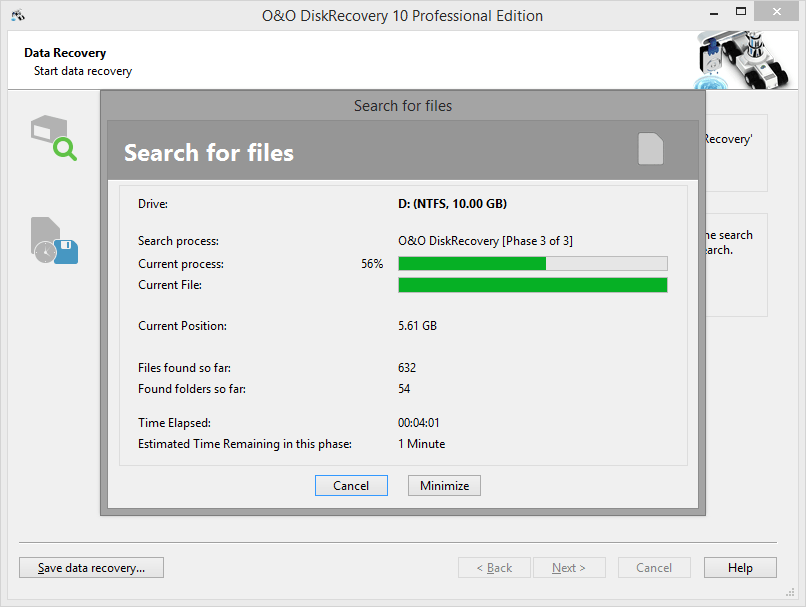
После подтверждения параметров программа начинает анализ. Продолжительность зависит от объёма накопителя, количества методов поиска, состояния диска, числа распознаваемых объектов и включённых дополнительных настроек.
Во время глубокого анализа не используйте исходный диск для других задач. Не копируйте на него файлы и не запускайте программы, которые пишут данные на тот же раздел.
Шаг 7. Изучите найденные файлы
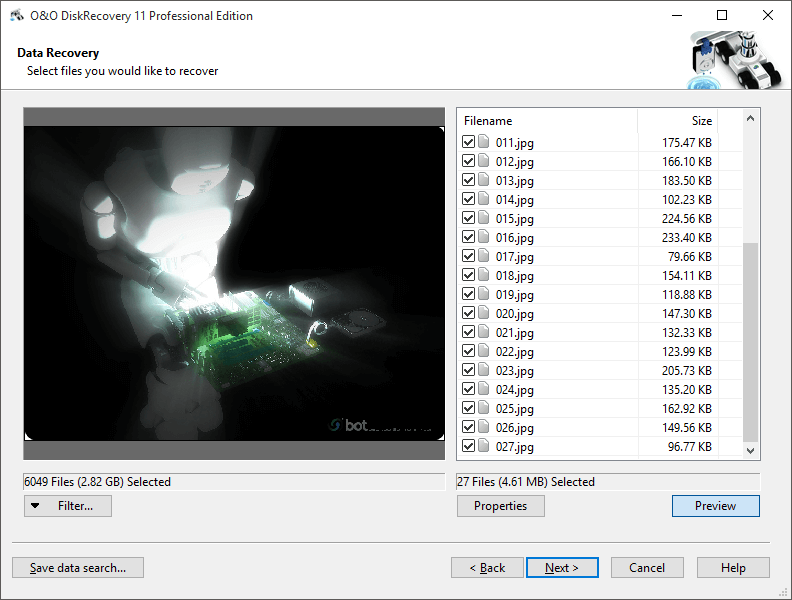
После завершения поиска мастер показывает два списка. Слева расположено дерево найденных объектов, справа — файлы выбранной папки или категории.
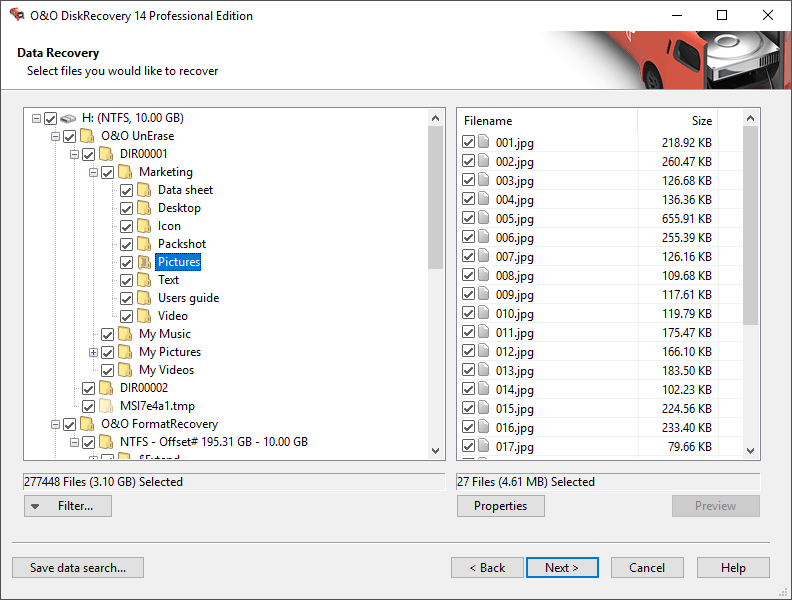
В левой части результаты разделены по методам анализа. Пользователь видит ветки O&O UnErase, O&O FormatRecovery и результаты секторного поиска. В правой части отображаются имя и размер файлов. Флажки определяют, какие объекты будут сохранены.
Не отмечайте весь список автоматически, если нужен один каталог или несколько фотографий. Глубокий поиск способен вернуть большое количество временных файлов, старых копий и объектов, которые не относятся к текущей задаче. Последовательный отбор уменьшает объём сохранения и упрощает проверку результата.
Кнопка Filter... ограничивает список по размеру. Фильтр применяется ко всем объектам, только к отмеченным либо только к неотмеченным. Для быстрого поиска одного документа также используйте расширение и дерево категорий.
Шаг 8. Используйте Preview
Для изображений и ряда текстовых файлов доступен предварительный просмотр. Выберите тип файлов слева, нажмите Preview, затем отмечайте файлы справа.
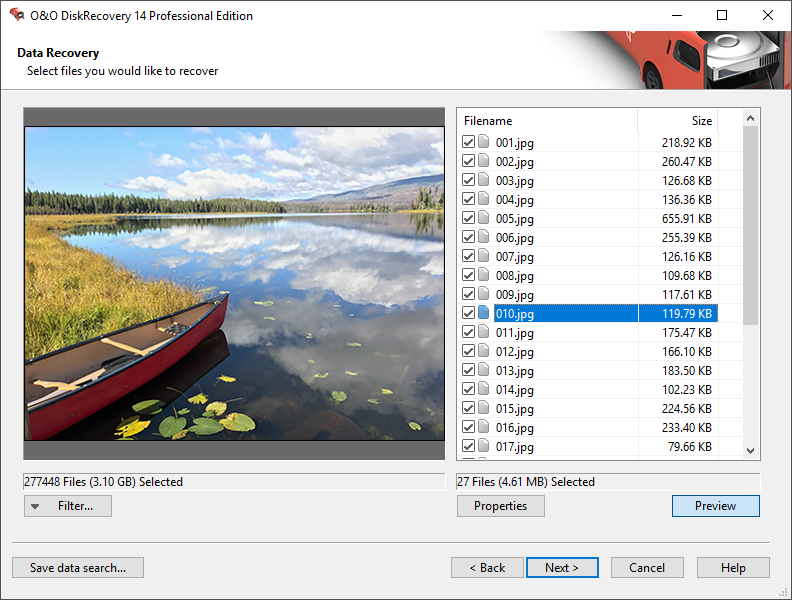
Preview помогает отличить нужную фотографию от однотипных изображений с техническими именами. При восстановлении карты памяти это особенно важно: после сигнатурного поиска исходные названия и структура папок сохраняются не всегда.
Отсутствие предварительного просмотра не означает, что файл восстановится с ошибкой. Некоторые форматы программа не показывает до сохранения, хотя их содержимое остаётся пригодным для восстановления. Preview служит средством идентификации, а не окончательной проверкой качества.
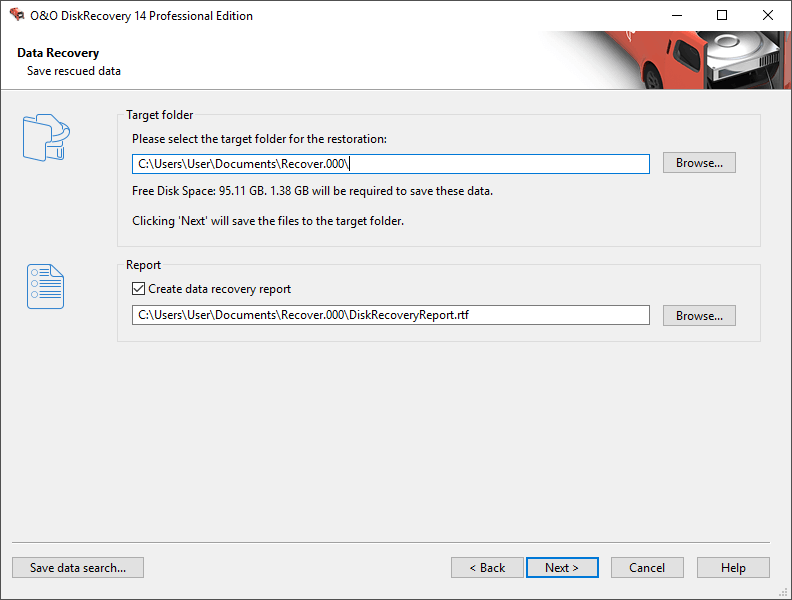
Шаг 9. Укажите папку назначения
После выбора файлов нажмите Next > и задайте целевую папку. Она не должна находиться на разделе, с которого выполняется восстановление.
O&O DiskRecovery создаёт вложенные каталоги для сохранённых объектов и распределяет данные по типам файлов. Для удобной проверки результата выбирайте новую или пустую папку.
В этом же окне включается создание отчёта. Программа сохраняет его в формате RTF под именем DiskRecoveryReport.rtf. Отчёт открывается в WordPad, Microsoft Word и других редакторах, поддерживающих Rich Text Format.
Шаг 10. Сохраните файлы
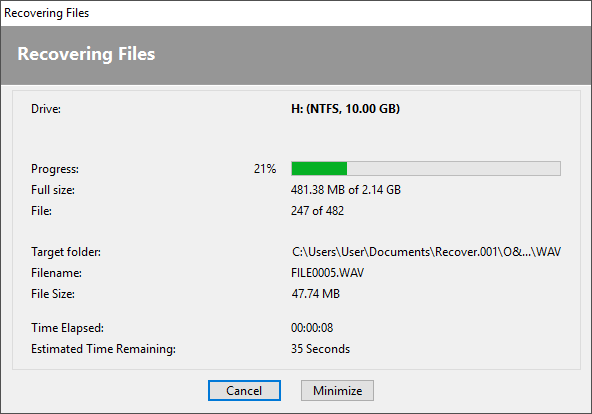
После подтверждения папки мастер открывает окно Recovering Files. В нём отображаются исходный раздел, общий прогресс, объём записанных данных, текущий файл, папка назначения, прошедшее время и расчётное оставшееся время.
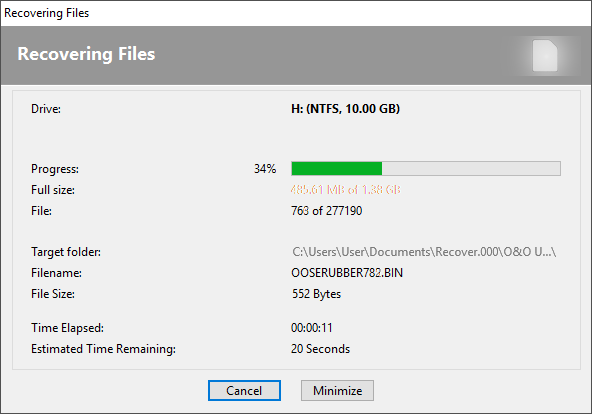
Кнопка Minimize сворачивает окно в системный трей. Кнопка Cancel прерывает сохранение и возвращает пользователя к предыдущему этапу. Уже записанные файлы автоматически снимаются с выбора, поэтому операцию продолжают без повторного копирования готовых объектов.
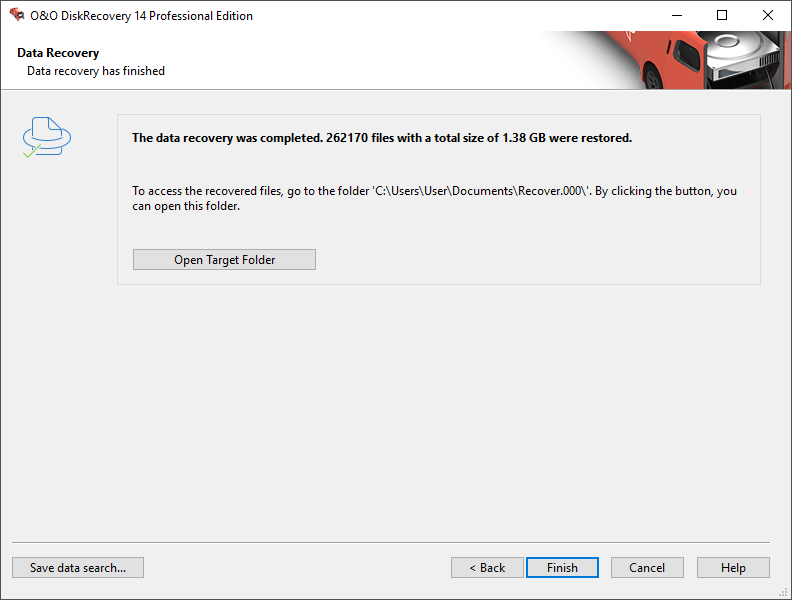
После завершения открывается итоговая сводка. Кнопка Open Target Folder переходит к папке с результатами, а Finish закрывает программу.
Шаг 11. Проверьте восстановленные данные
После сохранения откройте целевую папку и проверьте файлы вручную:
документы должны открываться без сообщений о повреждении;
изображения должны отображаться полностью;
архивы следует проверить встроенной функцией тестирования;
аудио и видео нужно просмотреть в нескольких точках, а не только запустить;
файлы с необычно большим или нулевым размером требуют отдельного внимания;
каталоги с результатами разных алгоритмов нужно сравнить между собой;
важные данные следует сразу скопировать ещё на один исправный носитель.
Если нужный объект не найден, повторите сканирование с дополнительными алгоритмами, включите O&O DeepScan и уточните перечень форматов. После обычного быстрого поиска переходите к полному анализу.
Сохранение поиска и продолжение работы позже
Полный анализ большого накопителя занимает время, а сортировка результатов продолжается дольше самого сканирования. O&O DiskRecovery сохраняет сеанс восстановления, чтобы пользователь не запускал анализ повторно.
Кнопка Save data search... записывает данные сеанса. Файл сохранённого поиска обычно получает расширение .drd. При следующем запуске на стартовом экране выбирается Load a stored data rescue for continuance, после чего программа загружает ранее собранную информацию.
Сохранённый сеанс привязан к анализируемому носителю. Если нужный диск отключён, программа выводит сообщение об ошибке. Перед продолжением работы подключите тот же накопитель или соответствующий образ.
Файл DRD полезен в трёх ситуациях:
сканирование завершено, но ручной отбор займёт несколько часов;
нужно временно освободить компьютер;
результаты требуется изучить повторно без нового анализа диска.
Сохранение поиска не заменяет копирование восстановленных файлов. DRD содержит информацию сеанса, а не резервную копию найденных документов.
Instant-Installation: аварийный запуск без обычной установки
Instant-Installation предназначена для ситуации, когда O&O DiskRecovery не была установлена до удаления файлов. Обычная установка на проблемный компьютер создаёт риск записи новых данных в область, где сохраняются удалённые объекты. Аварийная копия запускается с внешнего носителя.
Для подготовки понадобятся:
второй компьютер;
USB-флешка или внешний диск;
установщик O&O DiskRecovery;
лицензия для запуска аварийной версии;
отдельный носитель или сетевая папка для результата.
Как подготовить Instant-Installation
Подключите внешний накопитель ко второму компьютеру.
Запустите установщик O&O DiskRecovery.
В диалоге установки выберите Instant-Installation вместо обычной установки.
Укажите USB-флешку или внешний HDD как папку назначения.
Завершите подготовку аварийной копии.
Отключите внешний носитель от второго компьютера.
Подключите его к компьютеру, где потеряны данные.
Запустите O&O Instant DiskRecovery с внешнего диска.
Введите лицензионный код.
Выполните восстановление по обычной схеме мастера.
Instant-Installation не следует создавать на том же компьютере, с которого требуется вернуть данные. Даже запуск установки создаёт запись на диск. Подготовка на втором ПК исключает эту проблему.
Аварийный режим решает задачу запуска программы, но не отменяет правило о сохранении результата. Восстановленные документы и фотографии по-прежнему записываются на другой раздел, внешний диск или сетевую папку.
Работа с образом O&O DiskImage
Если накопитель работает нестабильно, повторное сканирование исходного устройства создаёт лишнюю нагрузку. Для такого сценария используется образ, созданный в O&O DiskImage. Он подключается на стартовом экране через ссылку Load an image of a drive, which has been created using O&O DiskImage.
O&O DiskImage создаёт форензик-образ 1:1 с расширением .omg. В него входят сектора исходного накопителя, включая области, которые файловая система считает свободными. Именно в свободном пространстве сохраняются части удалённых файлов, пока их не перезаписали новые данные.
После подключения образ монтируется как диск Windows. O&O DiskRecovery анализирует копию теми же алгоритмами, что и обычный накопитель. Исходный HDD больше не нужен для повторных проходов и остаётся доступным для других действий, включая передачу в сервис восстановления.
Работа с образом особенно полезна, когда:
диск периодически отключается;
появляются ошибки чтения;
требуется несколько проходов с разными алгоритмами;
нужно сохранить состояние накопителя до дальнейших экспериментов;
исходный носитель планируется передать специалистам.
Образ не улучшает уже повреждённые данные. Его задача — зафиксировать доступное содержимое и перенести дальнейшую работу на копию. Для создания резервных копий исправных дисков подойдут специализированные программы, включая DriveImage XML. O&O DiskRecovery используется уже после потери файлов.
Поддерживаемые накопители и файловые системы
O&O DiskRecovery сканирует носители, доступные Windows как накопители с файловой системой или читаемой областью диска.
| Категория | Поддержка |
|---|---|
| Внутренние HDD | Да |
| SSD | Да |
| Внешние жёсткие диски | Да |
| USB-флешки | Да |
| Карты памяти | Да |
| Цифровые камеры | Да, если Windows отображает устройство как накопитель |
| Отдельные разделы | Да |
| Физические диски целиком | Да |
| RAW-области | Да |
| Нераспределённое пространство | Да |
| Образы O&O DiskImage | Да |
| Сетевые папки | Для сохранения восстановленных файлов |
| Удалённое сканирование по сети | Нет |
Поддерживаемые файловые системы:
| Файловая система | Поддержка |
|---|---|
| NTFS | Да |
| FAT | Да |
| FAT32 | Да |
| exFAT | Да |
Сетевой ресурс используется как папка назначения при наличии прав доступа. Сам анализ выполняется локально. Для восстановления с удалённого компьютера накопитель подключают к рабочей системе или используют подходящую редакцию программы непосредственно на нужном устройстве.
Системные требования
O&O DiskRecovery рассчитана на Windows. Для установки и запуска нужны права локального администратора либо эквивалентный уровень доступа.
| Параметр | Требование |
|---|---|
| Операционная система | Windows 11, Windows 10, Windows 8.1, Windows 8 |
| Серверные системы | Windows Server 2012, Server 2012 R2, Server 2016, Server 2022 |
| Архитектура | 32-bit и 64-bit |
| Свободное место для установки | 50 МБ |
| Права доступа | Локальный администратор или эквивалентные разрешения |
| Языки интерфейса | English, German |
Русский интерфейс в программе отсутствует. Для обычного восстановления это не создаёт серьёзной сложности: мастер состоит из последовательных экранов, а ключевые элементы повторяются на каждом этапе. При работе с дополнительными настройками важно различать O&O SmartScan, O&O DeepScan и O&O RawScan, поскольку они влияют на результаты по-разному.
Места для самой установки недостаточно для восстановления. Целевая папка должна вмещать выбранные файлы. Если анализируется единственный раздел компьютера, заранее подготовьте внешний накопитель.
Пробная версия и лицензии
Пробная версия O&O DiskRecovery выполняет сканирование, показывает найденные данные и позволяет использовать предварительный просмотр поддерживаемых форматов. Сохранение найденных файлов доступно после активации полной версии.
Professional Edition стоит 99 €. Эта редакция предназначена для работы на одном компьютере. Для корпоративных и сервисных сценариев предусмотрены Admin Edition и Tech Edition.
| Редакция | Для кого предназначена | Условия использования |
|---|---|---|
| Professional Edition | Домашний пользователь или владелец одного ПК | Лицензия привязана к одному компьютеру |
| Admin Edition | Администратор организации | Лицензированный администратор работает с компьютерами внутри своей компании |
| Tech Edition | Сервисный специалист | Лицензированный специалист работает и с компьютерами клиентов |
Admin Edition не предназначена для обслуживания сторонних компьютеров. Для платного восстановления данных клиентам требуется Tech Edition. Это важно для сервисных центров: различия между редакциями касаются не набора кнопок в мастере, а допустимого сценария использования.
Пробная версия подходит для предварительной оценки. Пользователь запускает сканирование, проверяет наличие нужных объектов и просматривает доступные изображения или текстовые файлы. Покупка лицензии имеет смысл после того, как программа показала конкретные данные для восстановления.
Отзывы пользователей и профильных журналов
Оценки O&O DiskRecovery следует разделять на две группы. Профильные издания подробно разбирали алгоритмы и интерфейс. Пользовательские оценки на открытых площадках неоднородны, а размер выборки на некоторых сайтах слишком мал для уверенного среднего балла.
Оценка PCWorld
В обзоре PCWorld рассматривалась O&O DiskRecovery 7. Издание выделило пошаговый мастер, сочетание трёх методов анализа, сохранение результатов для дальнейшего изучения и работу с образами O&O DiskImage.
PCWorld отдельно обратил внимание на фильтрацию форматов. При полном глубоком сканировании программа находит не только важные документы, но и множество временных файлов Windows. Ограничение перечня типов перед анализом делает итоговый список короче и чище. Этот вывод сохраняет практическую ценность для линейки 14, где вкладка File types по-прежнему влияет на объём результатов.
Оценка TechAdvisor
TechAdvisor тестировал O&O DiskRecovery 9 Professional. В обзоре отмечены три основные задачи: восстановление после удаления файлов, возврат данных после удаления раздела и работа с отформатированным диском.
Издание охарактеризовало интерфейс как простой пошаговый мастер. Одновременно был отмечен типичный компромисс платных программ восстановления: большинство домашних пользователей обращаются к ним нерегулярно, поэтому стоимость лицензии оценивается через ценность конкретных потерянных данных.
Оценка CHIP
В тесте CHIP рассматривалась O&O DiskRecovery 14. Программа получила хорошую итоговую оценку, а сильной стороной был назван набор функций.
Эта оценка объясняется структурой продукта. O&O DiskRecovery сочетает быстрый поиск удалённых записей, восстановление после форматирования, секторный анализ, фильтрацию расширений, Preview, собственные сигнатуры, сохранение сеанса, загрузку образа и аварийный запуск без обычной установки.
Усреднённое мнение пользователей
Открытые пользовательские оценки не дают единого результата. На карточке Best Buy для O&O DiskRecovery 14 Pro указано 2,3 балла из 5 на основе трёх отзывов. Такая выборка слишком мала для общего вывода. В каталоге CHIP накопилось заметно больше пользовательских оценок, а итоговая пользовательская категория обозначена как удовлетворительная.
В обсуждениях и карточках программ повторяются несколько тем:
Что оценивают положительно:
мастер не требует ручного изучения структуры диска перед первым запуском;
Preview помогает проверить фотографии до сохранения;
сочетание нескольких алгоритмов подходит для сложных случаев;
Instant-Installation снижает риск перезаписи после потери данных;
сохранение сеанса удобно при длительном сканировании.
Что вызывает недовольство:
пробная версия не сохраняет найденные файлы;
Professional Edition рассчитана на один компьютер;
интерфейс доступен без русской локализации;
глубокий поиск возвращает большой объём результатов, которые нужно сортировать;
стоимость лицензии заметна для разовой бытовой задачи.
Среднее мнение пользователей зависит от сценария. Для одного недавно удалённого файла на исправном диске O&O DiskRecovery выглядит избыточной по сравнению с бесплатными утилитами. После форматирования, повреждения структуры раздела или необходимости анализировать образ диска её расширенные инструменты становятся существенными.
Сравнение с аналогами
O&O DiskRecovery находится между простыми программами для возврата недавно удалённых файлов и профессиональными комплексами с расширенным управлением разделами, образами и RAID. Выбор аналога зависит от сложности задачи, платформы, бюджета и необходимости ручной настройки.
Для базового восстановления на Windows стоит сравнить программу с Recuva и Wise Data Recovery. Для отформатированных разделов и повреждённой структуры диска уместно сопоставление с Hetman Partition Recovery. В каталогах freeEXE также доступна страница PC Inspector File Recovery, но эта программа относится к более старому поколению утилит восстановления.
Сравнительная таблица
| Программа | Основной сценарий | Платформы | Бесплатный режим | Особенности |
|---|---|---|---|---|
| O&O DiskRecovery | Удаление файлов, форматирование, повреждение структуры, секторный поиск | Windows | Поиск и Preview без сохранения | Три алгоритма, Instant-Installation, DRD-сеансы, образы O&O DiskImage, собственные сигнатуры |
| Recuva | Быстрое восстановление удалённых файлов и поиск на повреждённых или недавно отформатированных дисках | Windows | Восстановление файлов доступно бесплатно | Deep Scan, простой мастер, отдельная функция безопасного удаления |
| EaseUS Data Recovery Wizard Free | Удалённые файлы, форматирование, потерянные данные на HDD, SSD, USB и SD-картах | Windows, macOS | До 500 МБ сразу и до 2 ГБ после расширения лимита | Современный интерфейс, фильтрация, Preview, бесплатное сохранение ограниченного объёма |
| R-Studio | Сложное восстановление, разные файловые системы, RAID, образы и профессиональная диагностика | Windows, macOS, Linux | В деморежиме сохраняются файлы размером до 1024 КБ | Поддержка RAID, кроссплатформенность, ручные настройки, широкий набор файловых систем |
| Hetman Partition Recovery | Удалённые разделы, форматирование, повреждённые и недоступные накопители | Windows | Анализ и предварительная оценка | Поиск потерянных разделов, анализ структуры диска, восстановление по содержимому файлов |
O&O DiskRecovery и Recuva
Recuva удобна для простой разовой задачи: недавно удалённый документ, очищенная корзина или несколько фотографий с исправной флешки. У неё есть Deep Scan и восстановление с повреждённых или недавно отформатированных дисков. Бесплатный режим позволяет сохранить найденные файлы.
O&O DiskRecovery оправдана при более сложном сценарии. Три алгоритма разделяют быстрый поиск, анализ повреждённой структуры и секторное восстановление. Программа сохраняет сеанс, подключает образ O&O DiskImage и запускается через Instant-Installation. Для одного удалённого документа Recuva проще, для повреждённого раздела O&O DiskRecovery предлагает больше вариантов анализа.
O&O DiskRecovery и EaseUS Data Recovery Wizard
EaseUS Data Recovery Wizard Free ориентирована на пользователя, которому нужен простой интерфейс и возможность бесплатно сохранить небольшой объём данных. Программа возвращает до 500 МБ сразу и расширяет лимит до 2 ГБ после выполнения условия внутри приложения. Этого достаточно для нескольких документов или фотографий.
O&O DiskRecovery не сохраняет файлы в пробном режиме, зато предлагает более детальную схему выбора алгоритмов, собственные сигнатуры и подключение образов O&O DiskImage. EaseUS удобнее для быстрой бесплатной попытки, O&O DiskRecovery — для управляемого многоэтапного анализа Windows-накопителя.
O&O DiskRecovery и R-Studio
R-Studio относится к профессиональным инструментам. Программа работает в Windows, macOS и Linux, восстанавливает данные с разных файловых систем, поддерживает реконструкцию повреждённых RAID-массивов, образы и расширенные ручные параметры.
O&O DiskRecovery проще освоить. Мастер последовательно ведёт пользователя от выбора диска до сохранения результата. Для домашнего ПК, USB-флешки, карты памяти и отдельного Windows-раздела такой интерфейс удобнее. R-Studio выбирают специалисты, которым нужны RAID, кроссплатформенность и максимальный уровень ручного контроля.
O&O DiskRecovery и Hetman Partition Recovery
Hetman Partition Recovery предназначена для восстановления удалённых разделов, данных с отформатированных томов и файлов с недоступных накопителей. Она ищет прежние файловые системы и использует анализ содержимого, когда структура раздела отсутствует.
O&O DiskRecovery решает близкие задачи через O&O FormatRecovery и секторный алгоритм O&O DiskRecovery. Её дополнительные преимущества — Instant-Installation, собственные сигнатуры и сохранение DRD-сеанса. Hetman Partition Recovery следует рассматривать как прямую альтернативу для случаев, когда основная проблема связана не с одним удалённым файлом, а со структурой раздела.
Что выбрать для разных задач
| Задача | Подходящий вариант |
|---|---|
| Вернуть один недавно удалённый файл бесплатно | Recuva |
| Бесплатно сохранить несколько документов общим объёмом до 500 МБ | EaseUS Data Recovery Wizard Free |
| Вернуть данные после форматирования Windows-раздела с управляемым выбором алгоритмов | O&O DiskRecovery |
| Провести анализ через образ O&O DiskImage | O&O DiskRecovery |
| Добавить сигнатуру редкого формата | O&O DiskRecovery |
| Восстановить удалённый раздел через мастер | Hetman Partition Recovery |
| Работать с RAID и разными операционными системами | R-Studio |
| Запустить восстановление без обычной установки на проблемный ПК | O&O DiskRecovery через Instant-Installation |
Плюсы и минусы O&O DiskRecovery
Плюсы
программа объединяет три алгоритма: O&O UnErase, O&O FormatRecovery и секторный поиск O&O DiskRecovery;
мастер последовательно проводит пользователя от выбора накопителя до сохранения результата;
поддерживается анализ HDD, SSD, отдельных разделов, физических дисков, USB-флешек и карт памяти;
программа работает с NTFS, FAT, FAT32 и exFAT;
O&O SmartScan исключает существующие файлы из результатов;
O&O DeepScan улучшает поиск небольших объектов и определение исходного размера;
O&O RawScan выполняет анализ без опоры на текущую файловую систему раздела;
фильтр типов файлов сокращает объём результатов;
Preview показывает найденные изображения и часть текстовых файлов до сохранения;
пользователь создаёт собственные сигнатуры для редких форматов;
поиск сохраняется в DRD-файл и продолжается позже;
образ O&O DiskImage подключается вместо исходного накопителя;
Instant-Installation позволяет запустить аварийную копию с внешнего носителя;
восстановленные данные сохраняются в локальную или сетевую папку;
отчёт записывается в формате RTF.
Минусы
пробная версия не сохраняет найденные файлы;
Professional Edition привязана к одному компьютеру;
русский интерфейс отсутствует;
программа работает только в Windows;
глубокое сканирование создаёт большой список результатов, который требует ручной сортировки;
O&O SmartScan и O&O RawScan недоступны при выборе устройства целиком вместо отдельного раздела;
восстановленные файлы нельзя сохранять на исходный раздел;
для анализа форензик-образа требуется отдельно созданный файл O&O DiskImage;
физически перезаписанные данные восстановлению не подлежат;
работа с нестабильным диском без предварительного образа создаёт дополнительную нагрузку на носитель.
Типичные ошибки при восстановлении данных
Установка программы на исходный диск
Самая опасная ошибка — устанавливать O&O DiskRecovery на раздел, где находились удалённые файлы. Инсталляция записывает новые данные и способна перезаписать нужные области. При отсутствии заранее установленной программы используйте Instant-Installation.
Сохранение результата на тот же раздел
Целевая папка не должна находиться на исходном разделе. Если восстанавливаются файлы с C:, нельзя выбирать другую папку на C:. Используйте другой диск, USB-флешку или сетевой ресурс.
Форматирование RAW-накопителя перед анализом
Windows часто предлагает отформатировать диск, если не распознаёт файловую систему. Подтверждать форматирование не нужно. O&O DiskRecovery анализирует RAW-области без предварительного исправления.
Полный поиск без ограничения форматов
При поиске нескольких фотографий нет смысла сохранять системные файлы, архивы, временные документы и мультимедиа. Настройка File types уменьшает число результатов и упрощает проверку.
Отказ от Preview
Для изображений предварительный просмотр существенно сокращает время отбора. После сигнатурного поиска исходные имена иногда отсутствуют, поэтому визуальная проверка полезнее списка технических названий.
Игнорирование состояния накопителя
Если HDD отключается, издаёт необычные звуки или постоянно возвращает ошибки чтения, многократный полный анализ исходного устройства не является безопасной стратегией. Сначала создайте образ либо передайте диск специалистам.
Ожидание полного восстановления после перезаписи
O&O DiskRecovery не отменяет физические ограничения накопителя. Если область занята новыми данными, исходный файл не возвращается. Частично перезаписанные документы сохраняются с повреждениями.
Смешивание восстановления и ремонта файловой системы
Перед возвратом файлов не запускайте исправление ошибок диска, дефрагментацию и очистку. Эти операции изменяют содержимое накопителя. Сначала сохраните доступные данные на другой носитель.
Частые вопросы
Можно ли восстановить файлы после очистки корзины?
Да. Для недавно удалённых данных на исправном разделе сначала используют Search for deleted files and folders (O&O UnErase). Если нужный файл не найден, запускают повторный анализ со всеми тремя алгоритмами.
Работает ли O&O DiskRecovery с SSD?
Да. SSD отображается в списке поддерживаемых накопителей и анализируется мастером так же, как HDD. После удаления файлов прекратите запись на устройство и сохраняйте результат на другой диск.
Можно ли восстановить фотографии с карты памяти?
Да. Подключите карту через кардридер, выберите её в дереве накопителей и при необходимости ограничьте перечень форматов изображениями. Для отбора найденных фотографий используйте Preview.
Можно ли восстановить данные с USB-флешки?
Да. Если флешка подключена после запуска программы, нажмите Refresh Drives. Для обычного удаления выбирайте её раздел. Для повреждённой структуры используйте O&O FormatRecovery и секторный поиск O&O DiskRecovery.
Есть ли русская версия интерфейса?
Нет. Программа доступна с интерфейсом на английском и немецком языках.
Что делает пробная версия?
Пробная версия сканирует накопитель, показывает найденные объекты и открывает Preview для поддерживаемых форматов. Для сохранения файлов требуется активация полной версии.
Можно ли сохранить восстановленные файлы на исходный диск?
Нет. Папка назначения должна находиться на другом разделе, внешнем накопителе или сетевом ресурсе. Запись на исходный раздел способна перезаписать ещё не восстановленные данные.
Что делать, если в компьютере только один раздел?
Подключите внешний диск или USB-флешку. При отсутствии заранее установленной программы создайте Instant-Installation на втором компьютере и запускайте аварийную копию с внешнего носителя.
Чем O&O SmartScan отличается от O&O DeepScan?
O&O SmartScan скрывает существующие файлы и сокращает объём результатов. O&O DeepScan повышает глубину анализа, уделяет внимание небольшим объектам и точнее определяет размер найденных файлов.
Для чего нужен O&O RawScan?
O&O RawScan исключает опору на текущую файловую систему раздела. Режим используют после форматирования, в том числе после смены типа файловой системы.
Можно ли продолжить поиск позже?
Да. Сохраните сеанс кнопкой Save data search.... Для продолжения выберите Load a stored data rescue for continuance на стартовом экране и откройте DRD-файл.
Можно ли анализировать образ диска?
Да. На стартовом экране выберите Load an image of a drive, which has been created using O&O DiskImage и подключите образ .omg.
Для чего нужны пользовательские сигнатуры?
Они добавляют редкий тип файла в поиск. Пользователь задаёт расширение, описание, смещение и характерную последовательность байтов.
Восстанавливает ли программа данные после безопасного удаления?
Нет. Файлы, уничтоженные через O&O SafeErase, не восстанавливаются.
Можно ли сохранить результат в сетевую папку?
Да. Сканирование выполняется локально, но восстановленные файлы записываются в сетевую папку при наличии прав доступа.
Нужно ли включать все три алгоритма сразу?
После форматирования и повреждения структуры — да. Для быстрого поиска недавно удалённого файла достаточно начать с O&O UnErase, а затем повторить анализ с дополнительными методами при недостаточном результате.
Вывод
O&O DiskRecovery 14 Professional Edition подходит для восстановления удалённых файлов с Windows-накопителей, когда стандартной корзины уже недостаточно. Программа проводит пользователя через понятный мастер, но не упрощает сложные случаи до одной кнопки: для обычного удаления, форматирования и разрушенной структуры предусмотрены разные алгоритмы.
Для возврата одного недавно удалённого документа сначала достаточно O&O UnErase. После форматирования следует включить O&O FormatRecovery и секторный поиск O&O DiskRecovery. При большом количестве существующих файлов помогает O&O SmartScan, а для небольших объектов и уточнения размера — O&O DeepScan. Редкие форматы добавляются через собственные сигнатуры.
Главное правило остаётся неизменным: не записывать данные на исходный раздел. Если программа не была установлена заранее, используйте Instant-Installation. Если накопитель работает нестабильно, анализируйте образ O&O DiskImage, а не запускайте повторные проходы на исходном устройстве.
Для простой бесплатной попытки разумно начать с Recuva или EaseUS Data Recovery Wizard Free. O&O DiskRecovery оправдана, когда требуется полный анализ Windows-диска, работа после форматирования, сохранение сеанса, аварийный запуск с внешнего носителя или восстановление через форензик-образ.
Список изменений
История версий:
- O&O DiskRecovery развивается как отдельная линейка программ восстановления данных с середины 2000-х годов. В ранних выпусках основная задача сводилась к поиску удалённых файлов и анализу повреждённых накопителей. Позднее в продукте закрепились три дополняющих друг друга алгоритма, секторное сканирование, предварительный просмотр, аварийный запуск и работа с образами дисков.
- В линейке нет выпусков с номерами 5 и 13. Переходы между отдельными поколениями не всегда соответствовали ежегодному выпуску. Версия 7 уже объединяла три подхода: быстрое восстановление удалённых файлов, секторный поиск и анализ повреждённых файловых систем. В этой же ветке присутствовали сохранение результатов сканирования и работа с образами O&O DiskImage.
- В версии 9 сохранился мастер с автоматическим трёхчастным анализом. Программа применялась после удаления файлов, удаления раздела и форматирования диска. Линейка 14 закрепила тот же принцип работы и добавила поддержку более 400 типов файлов и их разновидностей, включая документы Microsoft Office 2016, ZIP и 7z. Работа с изображениями и видео с цифровых камер также получила отдельные улучшения.
- История O&O DiskRecovery показывает устойчивую архитектуру продукта. Интерфейс не превращался в универсальный набор системных утилит. Программа сохранила специализацию: выбрать накопитель, найти удалённые данные, проверить результат и записать файлы в безопасное место.

 *EXE — расширение исполняемого файла. Сайт является партнером проекта
Оставте свой отзыв о O&O DiskRecovery